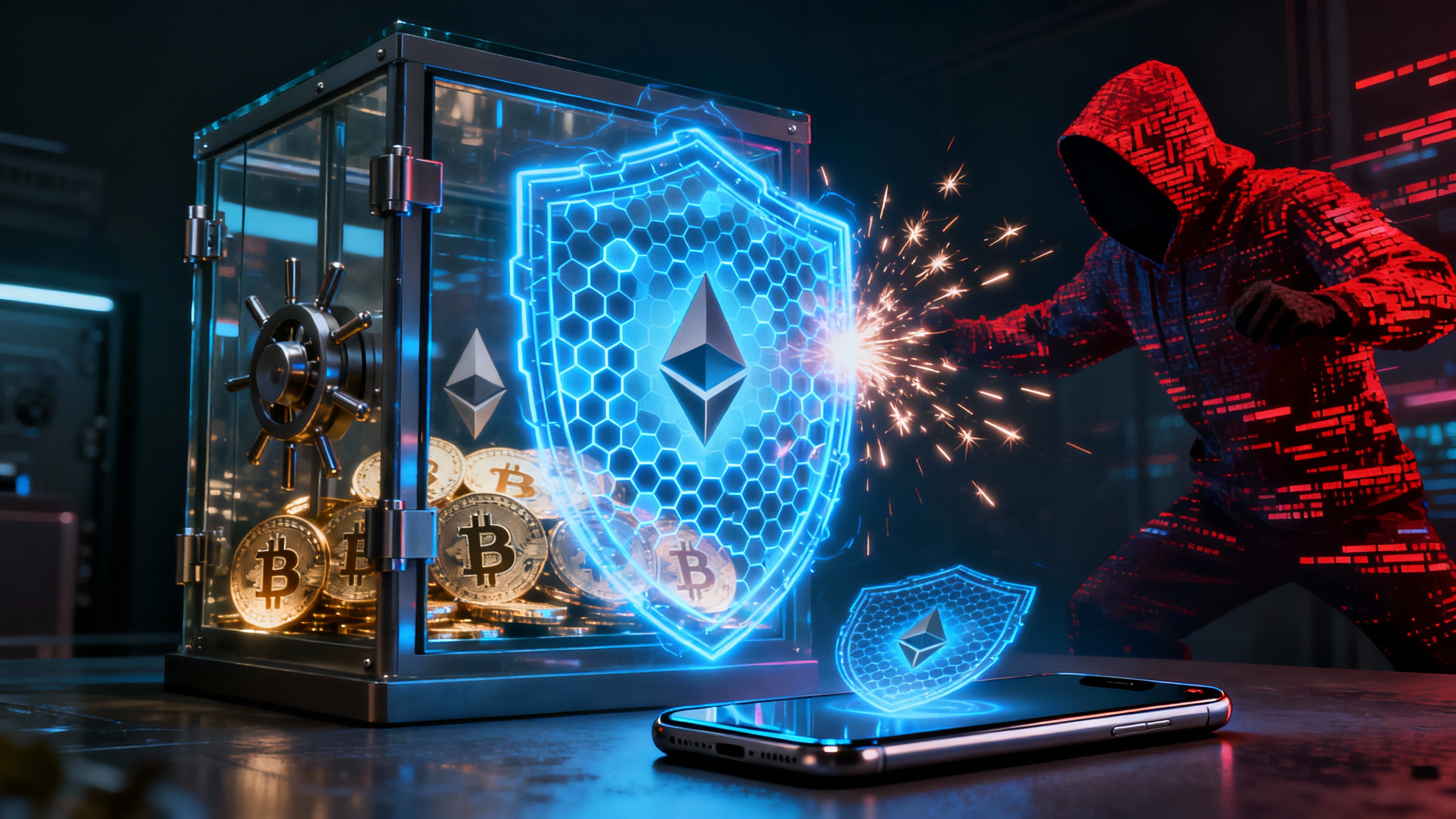
在波動劇烈的加密貨幣市場,除了研究投資策略,帳戶安全更是不可忽視的基石。許多用戶僅依賴一組帳號密碼來保護動輒數萬、甚至數百萬的數位資產,這無疑是將自己暴露在極高的風險之中。本文將深入探討保護加密資產的第一道,也是最重要的一道防線——加密貨幣雙重驗證 (2FA)。我們將從基本概念講起,並提供三大主流交易所(幣安、BitoPro、MAX)的完整圖文設定教學,確保你能輕鬆上手,為你的投資之旅加上一道堅不可摧的安全鎖。
什麼是雙重驗證 (2FA)?為何是保護加密資產的第一道防線?
在深入瞭解設定步驟前,我們必須先明白什麼是雙重驗證(Two-Factor Authentication, 2FA),以及它為何如此重要。簡單來說,傳統的登入方式只需要「你知道的東西」(例如密碼),而 2FA 則額外要求「你擁有的東西」(例如你的手機)。
2FA 的基本原理:為你的帳戶多加一道鎖
2FA 的核心概念是在你輸入帳號密碼後,增加第二個驗證步驟。這個步驟通常是要求你輸入一組由手機驗證器 App 生成、每 30-60 秒會自動更換的 6 位數動態驗證碼。如此一來,即使駭客竊取了你的帳號密碼,如果沒有你手機上即時生成的這組驗證碼,他們依然無法登入你的帳戶。這等於為你的資產金庫多加了一道鎖,大幅提升了帳戶的安全性。
簡訊驗證 vs. Google Authenticator 驗證器,哪個更安全?
許多平台同時提供簡訊 (SMS) 驗證與驗證器 App (如 Google Authenticator) 兩種 2FA 方式。雖然兩者都比沒有驗證來得好,但在安全性上卻有顯著差異。
| 驗證方式 | 優點 | 缺點 | 安全性評比 |
|---|---|---|---|
| 簡訊 (SMS) 驗證 | 設定簡單,不需額外安裝 App | 有被「SIM 卡交換攻擊」的風險、收訊不良時可能收不到驗證碼 | 較低 |
| Google Authenticator | 驗證碼在裝置本機生成,離線也能用,安全性極高 | 需妥善備份金鑰,否則更換或遺失手機會很麻煩 | 極高 |
什麼是「SIM 卡交換攻擊」(SIM-Swap Attack)?
駭客會透過各種社交工程手段,騙取你的個人資料,然後向電信商謊稱你的 SIM 卡遺失,要求將你的門號轉移到他們持有的新 SIM 卡上。一旦成功,他們就能接收到你所有的簡訊,包括登入驗證碼,進而控制你的帳戶。
沒設定 2FA 的慘痛代價:真實被盜案例分享
過去幾年,國內外發生過多起因未使用 2FA 或僅使用簡訊驗證而導致的資產被盜事件。許多受害者都是在一夜之間發現交易所帳戶被清空,原因僅僅是密碼被釣魚網站竊取,或是手機門號被駭客劫持。這些案例都再三提醒我們,僅僅依賴一組高強度密碼是遠遠不夠的。設定驗證器 App 的 2FA 是保護自己免於成為下一個受害者的關鍵一步。
設定 2FA 前的準備工作:下載驗證器 App
在開始設定交易所的 2FA 之前,你需要在手機上安裝一款驗證器應用程式。市面上有許多選擇,其中最廣為人知的是 Google Authenticator 與 Authy。
Google Authenticator App 介紹
由 Google 開發,是目前最普及、最多交易所支援的 2FA 應用程式。介面簡潔,操作直觀,安全性備受信賴。驗證碼完全在本地生成,即使手機沒有網路也能正常運作。
點我下載 (Android) | 點我下載 (iOS)
Authy App 的優點與特色
Authy 最大的特色是支援雲端加密備份。你可以設定一組備份密碼,當你更換或遺失手機時,可以在新裝置上透過備份密碼還原所有 2FA 帳戶,省去了逐一重設的麻煩。此外,Authy 也支援多裝置同步,你可以在手機和平板上同時使用。
兩款 App 的選擇建議與比較
對於剛入門的新手,Google Authenticator 簡單可靠,是絕佳的起點。對於擁有多個帳戶、或擔心手機遺失還原問題的用戶,Authy 的雲端備份功能則提供了極大的便利性。你可以根據自己的需求來選擇。
【圖文詳解】三大台灣常用交易所 2FA 設定完整教學
接下來,我們將以幣安 (Binance)、BitoPro 和 MAX 這三家台灣用戶常用的交易所為例,一步步教你如何完成 Google Authenticator 的綁定。
幣安 (Binance) 交易所 2FA 設定步驟
- 登入幣安帳戶,點擊右上角個人頭像,進入「帳戶安全」。
- 找到「幣安/Google 驗證器」選項,點擊「啟用」。
- 畫面會提示你下載驗證器 App,若已下載請直接點擊「下一步」。
- 畫面上會顯示一組 QR Code 以及一串由英文和數字組成的「金鑰 (Secret Key)」。這是最重要的一步:請務必將這組金鑰手抄下來或列印出來,保存在安全的地方,絕對不要截圖存在電腦或手機裡!
- 打開你的 Google Authenticator App,點擊右下角的「+」號,選擇「掃描 QR 碼」,對準幣安頁面上的 QR Code。
- App 中會出現一組 6 位數的驗證碼,將其輸入回幣安頁面的欄位中,並完成信箱或簡訊驗證。
- 點擊「提交」,即可成功綁定!未來登入或提領資產時,就需要輸入 App 產生的動態驗證碼。
BitoPro (幣託) 交易所 2FA 設定流程
- 登入 BitoPro 網頁版,點擊右上角「頭像」,選擇「安全設定」。
- 在「Google 雙重驗證 (2FA)」項目點擊右邊的「設定」。
- 系統會要求先進行手機簡訊驗證,輸入驗證碼後按「確認」。
- 同樣地,畫面會顯示 QR Code 與「Secret Key」。請務必立刻備份此金鑰。
- 打開 Google Authenticator App,掃描 QR Code 或手動輸入金鑰。
- 將 App 上顯示的 6 位數驗證碼填入 BitoPro 頁面,按下「確認」。
- 設定完成後,請確保「登入」的開關是開啟狀態,以啟用登入時的 2FA 保護。
MAX 交易所 2FA 設定圖文教學
MAX 交易所的設定流程與前兩者大同小異,同樣是保護資產的關鍵步驟。
- 登入 MAX 帳戶後,點擊右上角個人帳號,進入「安全設定」。
- 找到「Google Authenticator」選項,點擊「綁定」。
- 系統會顯示綁定教學與注意事項,閱讀後點擊「產生金鑰」。
- 同樣備份畫面上的 QR Code 與金鑰,這是你唯一的救援憑證。
- 使用 Google Authenticator App 掃描 QR Code。
- 輸入你的 MAX 交易密碼,以及 App 產生的 6 位數驗證碼,點擊「綁定」。
- 綁定成功!你的 MAX 帳戶安全等級已大幅提升。
務必備份!2FA 金鑰保存與還原教學(手機遺失、更換也不怕)
許多用戶在設定 2FA 時,最常犯的錯誤就是沒有妥善備份「金鑰 (Secret Key)」。這組金鑰是還原 2FA 的唯一途徑,一旦手機遺失、損壞或更換,而你又沒有備份金鑰,將會導致你無法登入帳戶,後續處理程序非常繁瑣。
如何正確備份你的 2FA QR Code 與 Secret Key
- 物理備份是王道:將金鑰(包含 QR Code 圖檔)列印出來,或用手抄寫下來,存放在多個安全的地方,例如家裡的保險箱、銀行的保險櫃。
- 離線數位備份:將金鑰儲存在一個加密的 USB 隨身碟中,並與你的主要電腦分開存放。
- 絕對禁止:將金鑰截圖存在手機相簿、電腦桌面,或上傳到任何雲端空間(如 Google Drive, iCloud),這些地方都是駭客可能攻擊的目標。
更換新手機時,如何無痛轉移 Google Authenticator?
Google Authenticator 近期已支援帳戶轉移功能。你可以在舊手機的 App 中選擇「匯出帳戶」,App 會生成一個 QR Code;再用新手機的 App 選擇「匯入帳戶」並掃描該 QR Code 即可。但最保險的方式,還是利用你當初備份的金鑰,在新手機的 App 上手動一個個重新輸入,建立全新的 2FA 連結。
手機遺失或損壞時的緊急處理步驟與聯繫客服教學
如果不幸手機遺失且沒有備份金鑰,這是最壞的情況。你必須立即聯繫對應交易所的客服,申請重置 2FA。這個過程通常需要你提供多種身分證明文件(如手持身分證自拍、近期交易紀錄等),並需要數天甚至數週的審核時間。這段期間你的帳戶將被凍結,無法進行任何操作。這也再次凸顯了提前備份金鑰的絕對重要性。
加密貨幣雙重驗證常見問題 (FAQ)
Google Authenticator 驗證碼一直顯示錯誤怎麼辦?
這是最常見的問題,99% 的情況是你的手機時間與網路標準時間不同步所導致的。因為 2FA 驗證碼是基於時間生成的,幾秒的誤差就會導致驗證失敗。請進入手機的「設定」>「日期與時間」,開啟「自動設定時間」,讓手機與網路時間同步,問題通常就能解決。
可以同時在多個裝置上使用同一個交易所的 2FA 嗎?
可以,但取決於你的設定方式和使用的 App。如果你在初次設定時,用多台裝置掃描同一個 QR Code,那麼這些裝置上的 Google Authenticator 都會產生相同的驗證碼。另外,使用像 Authy 這樣支援多裝置同步的 App 也能輕鬆實現此功能。
如果忘記備份金鑰,該如何重設 2FA?
如前所述,這是最棘手的情況。你唯一的途徑就是聯繫交易所的客服中心,並準備好相關身分證明文件,進行人工審核以重置 2FA。這個過程耗時且繁瑣,請務必將備份金鑰視為與你的資產同等重要的事物來保管。
總結:養成資安好習慣,遠離被盜風險
設定加密貨幣雙重驗證 (2FA) 不是一個選項,而是投資加密貨幣的「必選項」。它是在密碼之外,最有效、最基礎也最重要的安全防護措施。本文詳細介紹了從觀念、準備、三大交易所實戰設定到備份還原的全過程,希望能幫助你建立正確的資安觀念。
重點回顧:2FA 設定三大關鍵
- 優先選擇驗證器 App:安全性遠高於簡訊驗證。
- 務必備份金鑰:用紙本或離線方式,保存在多個安全地點。
- 定期檢查設定:確保所有交易所帳戶都已開啟 2FA 保護。
除了 2FA,還有哪些方法能提升帳戶安全?
除了 2FA,你還可以啟用提款地址白名單、設定防釣魚碼、使用高強度且不重複的密碼,以及考慮使用硬體錢包來儲存大額資產。多層次的安全防護,才能最大限度地降低虛擬貨幣風險。
風險聲明:本文內容僅為教學和資訊分享,不構成任何投資建議。加密貨幣是高風險投資,請在進行任何操作前,務必自行研究並評估風險。任何投資決策應由用戶自行負責。